Wednesday, July 29, 2020

TUGAS AIJ 1 - KONFIGURASI DASAR MIKROTIK

KONFIGURASI DASAR MIKROTIK


TAHAPAN KONFIGURASI DASAR MIKROTIK :

1. Membuat desain/topologi jaringan


         Ditahap ini kita harus menentukan sumber internet masuk melalui port berapa, bisa menggunakan fiber optic, kabel ethernet atau wireless dan juga bisa menggunakan GSM/LTE (dalam kata lain bisa menggunakan jaringan seluler) tergantung providernya.

  • ·        Aplikasi/software yang dibutuhkan adalah Winbox.

2. Buka aplikasi Winbox
     Langkah langkahnya adalah :
  1. Login : admin (tanpa menggunakan password).
  2. Kita sudah terkoneksi dengan router.
  3. Kemudian Klik pada MAC Address jangan pada IP Address karena kalau kita klik pada IP Address kita akan terkoneksi melalui IP Addres oleh karena itu kita harus konek menggunakan MAC Address.
  4. Kemudian muncul tampilan untuk keterangan default config (konfigurasi bawaan), inilah yang membuat kita tidak bisa terkoneksi Winbox melalui port 1.
  5. Hapus semua default configuration yang ada pada router yang akan mengakibatkan router ini menjadi fresh kosong tanpa konfigurasi dengan cara menekan tombol “Remove Configuration” dengan tujuan agar settingan yang kita buat tidak akan mengalami bentrok/tidak sinkron dengan default configuration.
  6. Sebelum konek ke internet sebaiknya ganti password untuk keamanan dan untuk mengantisipasi karena kalau IP Public kita sudah terpasang biasanya akan langsung ada banyak yang menyerang atau kita juga bisa ganti user baru supaya user Admin tidak terkena bruteforce. Saat membuat user baru jangan lupa membuat Group “Full”.
  7. Langkah berikutnya adalah kita disable user Admin dengan tujuan agar tidak ada orang yang mencoba login menggunakan admin untuk bruteforce.
  8. Selanjutnya login ulang dengan username baru.
  9. Ganti nama perangkat  pada menu “system identity”.
  10. Gunakan brigde untuk antisipasi jika ada permasalahan pada port yang kita gunakan misalnya jika besok ether1 mengalami kerusakan kita bisa berpindag menggunakan ether4 karena kalau kita konfigurasi semua berdasarkan port, rule yang sudah terbuat (firewall ,konfigurasi, dan lain lain) akan diganti semua.  Dengan kata lain, membuat bridge bertujuan untuk meminimalisir membuat ulang rule.
  11. Buat brigde WAN. Kemudian kita masukkan port yang akan dimasukkan kedalam WAN tersebut, kita masukkan port yang digunakan untuk yang digunakan untuk koneksi ke sumber internet, kemudian kia masukkan port tersebut pada tab “Ports”.
  12. Kemudian kita gunakan DHCP client, kita simulasikan bahwa dari ISP kita mendapatkan IP DHCP atau mendapatkan IP Address secara otomatis, kita hanya perlu add interface dengan “bridge WAN” karena ether1 tadi sudah menjadi anggota bgidge WAN, Add Default Router “yes” kemudian klik “ok” sampai statusnya “bound”(sudah mendapatkan IP Address).
  13. Lihat pada menu IP Address, disini sudah terlihat mendapatkan IP otomatis dari provider internet dan terlihat interface IP tersebut pada bridge WAN sesuai dengan komfigurasi kita tadi.
  14. Kita cek terlebih dahulu langkah langkah tadi apakah sudah terkoneksi ke Gateway atau belum, untuk cek gateway kita bisa lihat pada menu IP-Routes. Kemudian kita ping ke gateway yang sudah kita dapat tadi.
  15. Kemudian kita cek dulu router ini sudah bisa terkoneksi ke internet atau belum. Kita ping ke IP Google atau ke IP Public (8.8.8.8).
  16. Lalu kita setting DNS. Masuk pada menu IP DNS lalu kita masukkan server DNS (informasi untuk DNS Server ini juga didapatkan dari provider internet yang kita gunakan), atau kita juga bisa menggunakan DNS Public seperti 8.8.8.8 atau 1.1.1.1. Jika router akan digunakan untuk melayani jaringan lokal kita jangan lupa untuk mengaktifkan Allow Remote Requests pada DNS Server kita. Kita tes ping kembali ke www.google.com.
  17. Kemudian kita masuk ke konfigurasi LAN. Caranya adalah dengan kita membuat satu bridge lagi, yaitu bridge LAN. Lalu kita tinggal memilih port yang akan digunakan sesuai dengan kebutuhan kita. Kemudian kita juga bisa menambahkan interface lain yang ingin kita gunakan.
  18. Berikutnya adalah kita memasukkan konfigurasi untuk IP Address untuk distribusi ke LAN, kita bisa memasukkan pada manu “IP-Address”. Kemudian kita buat baru, harus berbeda dengan IP Address dari ISP, lalu kita memilih interface pada “bridge LAN”, jadi konfigurasinya hampir sama dengan sebelumnya.
  19. Berikutnya, kita sekarang sesuaikan IP Address yang ada pada laptop kita atau kita bisa mensetting DHCP Server dengan cara masuk kedalam menu “IP-DHCP Server” untuk memberikan IP Address secara otomatis ke client. Konfigurasi di perangkat mikrotik tidak susah karena sudah terdapat wizardnya, dan yang paling terpenting adalah pemilihan interface.
  20. Ada satu hal lagi yang perlu diperhatikan agar bisa terkoneksi dengan internet yaitu kita konfigurasi source NAT (Nerwork Address Translation). Pada router kita harus memilih action source NAT sebagai masquerade. Caranya kita masuk ke menu “IP-Firewall” kemudian masuk pada tab “NAT” lalu kita lakukan penambahan. Kita perlu mengatur “Out. Interfaces” pada bridge WAN, karena harus memilih interface yang digunakan untuk menuju keluar jaringan kita. Kemudian pada tab “Action” kita memilih “masquerade” lalu apply.
  21. Setelah terkoneksi internet, konfigurasi dasarnya sudah selesai.
  22. Hanya tinggal ada beberapa hal yang bisa diterapkan, contohnya :

    • Kita bisa menerapkan QoS. Kita bisa menerapkan limitasi Bandwidh, paling mudah kita bisa menggunakan simple queue target kita masukkan IP yang akan di limit kemudian masukkan IP Address dari laptop atau client yang akan di berlakukan limitasi. Lalu kita bisa mengatur mau diberi bandwidh akses berapa.
    • Keamanan. Terkadang masih ada yang melakukan serangan bruteforce atau bug walaupun tadi di awal kita sudah mengganti username dan password, sehingga kita harus cek di menu “IP-Service” maka akan nampak service yang sedang aktif pada router yang kita gunakan sekarang. Kemudian, kita harus menonaktifkan yang tidak perlu (misalnya, jika service port API, FTP, Telnet tidak digunakan harus dimatikan).
    • Pengembangan jaringan. Karena jaringan sekarang ini banyak menggunakan perangkat mobile (lapto, hp)sehingga mmbutuhkan wireless. Pengaturan tersebut terdapat di menu “Wireless”. Kita bisa mensetting sebagai access point, untuk pemilihan frekuensi juga harus hati hati, harus sesuai dengan peraturan yang berlaku. Beberapa perangkat yang ada di Indonesia terkadang range frekuensi yang diperbolehkan menjadi sempit yang mengakibatkan tidak bisa terkoneksi ke luar frekuensi yang ditentukan. Sebelum mengaktifkan access point ini, kita perlu membuat pengaman, caranya masuk ke dalam tab “Security Profiles” kemudian tambahkan profile, disitu kita bisa menentukan password untuk melalui interface wireless yang ingin kita gunakan. Lalu kita buka mode advance nya baru kita bisa memilih security profiles. Jika sudah selesai, jangan lupa di “enable”. 


TIPS DAN CATATAN PENTING DALAM KONFIGURASI DASAR MIKROTIK
  1. Untuk router baru jangan koneksikan melalui port 1 karena di proteksi sedari awal oleh mikrotik (ada bawaan config).
  2. Sebelum konek ke internet sebaiknya ganti password untuk keamanan dan untuk mengantisipasi karena kalau IP Public kita sudah terpasang biasanya akan langsung ada banyak yang menyerang atau kita juga bisa ganti user baru supaya user Admin tidak terkena bruteforce.
  3. Pastikan kita hafal username dan password kalau tidak nanti bisa kacau. Langkah yang bisa dilakukan hanyalah reset perangkat (Netinstall perangkat) dan datanya akan hilang semua.
  4. Buat brigde untuk antisipasi jika ada permasalahan pada port yang kita gunakan misalnya jika besok ether1 mengalami kerusakan kita bisa berpindag menggunakan ether4 karena kalau kita konfigurasi semua berdasarkan port, rule yang sudah terbuat (firewall ,konfigurasi, dan lain lain) akan diganti semua.  Dengan kata lain, membuat bridge bertujuan untuk meminimalisir membuat ulang rule.
  5. Jangan lupa memasukkan IP Privat yang kita gunakan, jadi kita masih mempunyai akses bisa remote ke router.


Monday, March 18, 2019

TUGAS 15 - TOPOLOGI JARINGAN KOMPUTER

TOPOLOGI JARINGAN KOMPUTER


PENGERTIAN
Topologi jaringan komputer adalah konsep atau suatu cara untuk menghubungkan lebih dari satu komputer sekaligus menjadi suatu jaringan yang saling terkoneksi.

TOPOLOGI JARINGAN KOMPUTER UTAMA

1. TOPOLOGI BUS 


Topologi Bus adalah suatu metode atau cara untuk menghubungkan dua atau lebih komputer secara serial, dengan memakai kabel utama sebagai center atau pusat lalu lintas data.

Kelebihan Topologi Bus :
  1. Pengembangan jaringan atau penambahan workstation baru dapat dilakukan dengan mudah tanpa menggunakan workstation lain
  2. Hemat kabel
  3. Layout kabel sederhana
Kekurangan Topologi Bus :
  1. Bila terjadi gangguan di sepanjang kabel pusat maka keseluruhan jaringan akan mengalami gangguan
  2. Kepadatan pada jalur lalu lintas
  3. Diperlukan Repeat untuk jarak jauh.
2. TOPOLOGI RING


Topologi Ring adalah suatu aturan, skema, konsep ataupun cara yang digunakan dalam menghubungkan satu komputer dengan komputer lainnya dimana rangkaiannya membentuk titik titik yang masing masing titik terhubung dengan dua titik lainnya dalam satu jaringan.

Kelebihan Topologi Ring :
  1. mudah untuik dirancang dan diimplementasikan
  2. memiliki performa yang lebih baik daripada topologi bus, bahkan untuk aliran data yang berat sekalipun
  3. mudah untuk melakukan konfigurasi ulang dan instalasi perangkat baru
  4. mudah untuk melakukan pelacakan dan pengisolasian kesalahan dalam jaringan karena menggunakan konfisurasi point to point
  5. hemat kabel
  6. tidak akan terjadi tabrakan pengiriman data (collision), karena pada satu waktu hanya satu node yang dapat mengirim data
Kekurangan Topologi Ring :
  1. peka kesalahan, sehingga jika terdapat gangguan di suatu node mengakibatkan terganggunya seluruh jaringan.
  2. pengembangan jaringan lebih kaku, karena memindahkan, menambah dan mengubah perangkat jaringan dan mempengaruhi keseluruhan jaringan
  3. kinerja komunikasi dalam jaringan sangat tergantung pada jumlah titik/node yang terdapat pada jaringan
  4. lebih sulit unyuk dikonfigurasikan daripada topologi star
  5. diperlukan penanganan dan pengelolaan khusus bandles
3. TOPOLOGI STAR


Topologi star adalah suatu metode atau cara untuk menghubungkan dua atau lebih komputer dengan jaringan yang berbentuk bintang (star), dimana topologi jaringan berupa konvergensi dari node tengah ke setiap node/pengguna, sehingga semua node atau titik terkoneksi dengan node tengah tersebut.

Kelebihan Topologi Star :
  1. kerusakan pada satu saluran hanya akan mempengaruhi jaringan pada saluran tersebut dan stasion yang terpaut
  2. tingkat keamanan termasuk tinggi
  3. tahan terhadap lalu lintas jaringan yang sibuk
  4. penambahan dan pengurangan station dapat dilakukan dengan mudah
  5. akses kontrol terpusat
  6. kemudahan deteksi dan isolasi kesalahan/kerusakan pengelolaan jaringan
Kekurangan Topologi Star :
  1. jika node tengah mengalami kerusakan, maka seluruh rangkaian akan berhenti
  2. boros dalam pemakaian kabel
  3. jaringan tergantung terminal pusat
  4. biaya jaringan lebih mahal daripada bus atau ring.


TOPOLOGI JARINGAN KOMPUTER GABUNGAN

1. TOPOLOGI TREE


Topologi Tree adalah kombinasi karakteristik antara topologi star dan topologi bus. Topologi ini terdiri atas kumpulan topologi star yang dihubungkan dalam satu topologi bus sebagai jalur tulang punggung atau backbone. Komputer komputer dihubungkan ke hub, sedangkan hub lain dihubungkan sebagai jalur tulang punggung.

Kelebihan Topologi Tree :
  1. mendukung untuk diterapkan pada jaringan komputer dengan skala besar
  2. pengembangan jaringan atau penambahan client yang berada dibawah hub pusat dapat deilakukan dengan mudah
  3. identifikasi kerusakan pada jaringan serta isolasi jaringan dapat dilakukan dengan mudah
  4. jika salah satu client mengalami kerusakan atau gangguan, tidak akan mengalami kerusakan atau gangguan, tidak akan mempengaruhi client lain
  5. manajemen data yang baik
Kekurangan Topologi Tree :
  1. jika kabel utama rusak, maka seluruh jaringan akan terganggu
  2. jika hub rusak maka seluruh jaringan akan terganggu
  3. biaya yang diperlukan untuk membangun jaringan ini lebih mahal
  4. konfigurasi dan pemasangan kabel dalam jaringan tree lebih rumit dibandung topologi lain
  5. kinerja jaringan serta aliran data lebih lambat
  6. lalu lintas data sangan padat
2. TOPOLOGI MESH


Topologi mesh adalah suatu bentuk hubungan antar perangkat dimana setiap perangkat yang ada akan saling terhubung langsung dengan perangkat lainnya yang ada di dalam suatu jaringan tersebut.

Kelebihan Topologi Mesh :
  1. topologi mesh mempunyai hubungan dedicated link yang mana dapat menjamin jika data akan langsung dikirim ke komputer tujuan tanpa melewati komputer lainnya
  2. mudah dalam hal mengidentifikasi masalah kerusakan yang terjadi antar jaringan komputer
Kekurangan Topologi Mesh :
  1. membutuhkan kabel dan port yang lebih banyak
  2. sulit dalam melakukan instalasi serta konfigurasi
  3. biaya perawatan lebih banyak dibandingkan jaringan lainnya
  4. jaringannya yang tidak praktis
3. TOPOLOGI HYBRID 


Topologi hybrid adalah penggabungan dari beberapa topologi jaringan yang berbeda.

Kelebihan Topologi Hybrid :
  1. dapat menyatukan dua atau lebih topologi jaringan yang berbeda
  2. fleksibel dan efisien
  3. kustomisasi
  4. aliran data dapat bekerja dengan sempurna
  5. sangat mudah menambahkan node atau koneksi
Kekurangan Topologi Hybrid :
  1. pengelolaan jaringan cenderung sulit
  2. biaya untuk membangun topologi cukup mahal
  3. biaya perawatan jaringan juga cukup mahal
  4. instalasi dan konfigurasi jaringan rumit


Monday, February 25, 2019

TUGAS 12 - MEDIA TRANSMISI

MEDIA TRANSMISI


Media transmisi adalah media yang menghubungkan antara pengirim dan penerima informasi.

JENIS JENIS MEDIA TRANSMISI :

1. GUIDED MEDIA 
Guided media adalah media yang menstransmisikan data dengan menggunakan konduktor fisik seperti kabel.

CONTOH GUIDE MEDIA :

1. TWISTED PAIR 
  • Twisted pair ada 2 :

1. KABEL STP (Shielded Twisted Pair) 


Kabel STP adalah salah satu jenis kabel yang digunakan didalam suatu jaringan komputer. Kabel tersebut mempunyai 2 pasang kabel yang dipilin.
  • Kelebihan kabel STP :
  1. tahan terhadap gangguan dari luar seperti arus listrik, cuaca, ataupun tekukan yang terjadi pada kabel.
  2. kualitas yang terjamin, karena produksinya menggunakan barang mentah yang kualitasnya terjamin dengan baik.
  3. cocok untuk daerah luas dan medan yang berat.
  4. tak membutuhkan perhatian khusus.

  • Kekurangan kabel STP :

  1. Harganya mahal
  2. membutuhkan konektor bermerk.
2. KABEL UTP (Unshielded Twisted Pair)


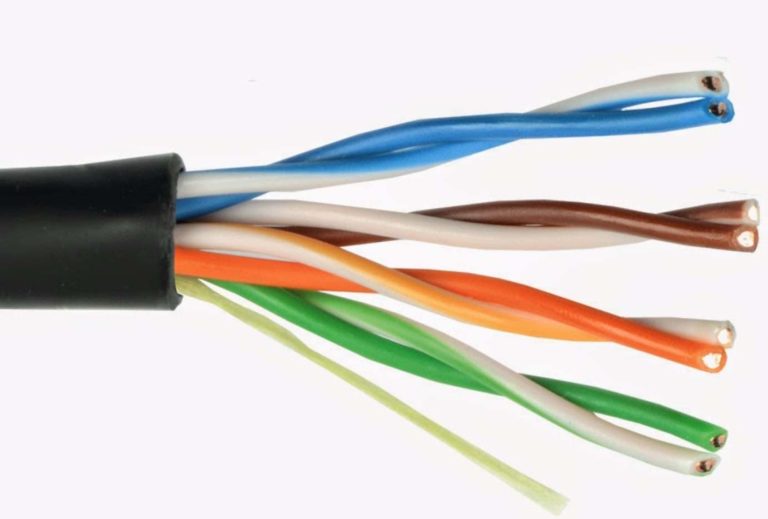
Kabel UTP adalah kabel yang banyak digunakan dalam instalasi jaringan komputer. kabel ini terdiri dari 4 pasang kabel yang dipilin.
  • Kelebihan kabel UTP : 
  1. mudah didapatkan dan harganya terjangkau
  2. mudah dalam instalasi
  3. mudah dalam pengerjaan crimping kabel
  4. sering digunakan oleh teknisi teknisi jaringan diluar sana yang banyak kita temui.

  • Kekurangan kabel UTP :

  1. tidak kuat menahan gangguan dari luar (arus listrik, cuaca)
  2. tidak cocok untuk daerah luas dan medan berat karna sifatnya yang lentur dan mudah terkelupas
  3. tak bisa diterapkan dalam instalasi jarak jauh

2. COAXIAL CABLE


Kabel ini berfungsi untuk menghubungkan perangkat perangkat didalam jaringan komputer contohnya menghubungkan komputer satu dengan komputer lainnya.
  • Kelebihan Coaxial cable :
  1. harganya relatif murah
  2. jangkauannya luas
  3. dapat digunakan untuk menyalurkan informasi sampai dengan 900 kanal telepon

  • Kekurangan Coaxial cable :

  1. sulit pada saat melakukan instalasi
  2. mempunyai redaman yang relatif besar
  3. jika dipasang diatas tanah, rawan terhadap gngguan gangguan fisik yang dapat memutuskan hubungan

3. FIBER OPTIC 


Fiber optic berfungsi untuk mengarahkan gelombang cahaya dalam satu arah lewat proses pembiasan cahaya. Fiber optic biasanya digunakan dalam jaringan WAN untuk komunikasi suara dan data.
  • Kelebihan fiber optic :
  1. mampu mengantarkan data dengan kapasitas besar dan jangkauan yang luas
  2. tidak menggunakan listrik jadi kemungkinan untuk terjadi konslet tidak ada
  3. bebas dari gangguan sinya elektromagnetik dan mempunyai ketahanan yang cukup kuat.
  • Kekurangan fiber optic :

  1. pemasangan serta perawatannya sulit
  2. memiliki harga yang relatif mahal
  3. kabel fiber optic tidak dapat di letakkan di belokan yang tajam karena fiber optic menggunakan cahaya sebagai penghantar sinyal, jika kabel ditekuk maka cahaya akan bocor dan akan mengalir ke tekukan tersebut


2. UNGUIDED MEDIA
Unguided media adalah media transmisi yang menggunakan sistem gelombang/wireless.

CONTOH UNGUIDED MEDIA :

1. INFRAMERAH


Inframerah tersebut biasa digunakan untuk melakukan komunikasi dalam jarak dekat, dengan kecepatan 4 Mbps. Contohnya : remot control televisi dan juga alat elektronik lainnya.
  • Kelebihan inframerah :
  1. inframerah mudah dibuat serta juga murah
  2. instalasi mudah
  3. mudah untuk dipindah pindah

  • Kelemahan inframerah :

  1. jarak lingkupnya terbatas
  2. tidak bisa menembus dinding
  3. harus ada suatu lintasan lurus dari pengirim serta penerima
  4. tidak bisa digunakan di luar ruangan disebabkan karena akan terganggu karena adanya cahaya matahari
2. GELOMBANG RADIO


Gelombang radio adalah suatu media transmisi yang dapat digunakan untuk mengirimkan surat ataupun data.
  • Kelebihan gelombang radio :
  1. dapat mengirimkan isyarat dengan posisi sembarang
  2. dimungkinkan untuk keadaan yang bergerak
3. GELOMBANG MIKRO 


Gelombang mikro adalah suatu bentuk radio yang menggunakan frekuensi tinggi yang melingkupi kawasab UHF, SHF, serta EHF. Gelombang mikro banyak digunakan untuk sistem jaringan MAN, warnet serta juga penyediaan layanan internet (ISP).
  • Kelebihan gelombang mikro :
  1. akuisisi antar menara tidak terlalu dibutuhkan
  2. dapat membawa jumlah data yang besar
  3. biaya murah karena tiap tower antena tersebut tidak memerlukan lahan yang luas 
  • Kelemahan gelombang mikro :
  1. rentan terhadap adanya gangguan cuaca seperti hujan
  2. mudah untuk terpengaruh pesawat terbang melintas di atasnya
4. SATELIT


Satelit adalah suatu media transmisi yang fungsinya utamanya adalah untuk menerima sinyal stasiun bumi serta akan meneruskannya ke stasiun bumi lain.
  • Kelebihan satelit :
  1. lebih praktis dibandingkan menggelar kabel antar benua
  2. dapat menjangkau juga daerah terpencil dengan populasi yang rendah
  3. meningkatnya trafik telekominikasi diantara benua yang membuat sistem satelit cukup menarik secara komersial
  • Kekurangan satelit :
  1. adanya keterbatasan teknologi untuk penggunaan antena satelit dengan ukuran satelit yang cukup besar
  2. biaya investasi serta asuransi satelit itu yang masih mahal
  3. atmospheric losses yang besar untuk suatu frekuensi di atas 30 GHz membatasi penggunaan frequency carrier


Monday, February 18, 2019

TUGAS 13 - MEMBUAT KABEL LAN

MEMBUAT KABEL LAN


  • PERALATAN :
  1. 1 set tang crimping
  2. kabel UTP dengan panjang menyesuaikan jarak dan jumlah komputer.
  3. kabel tester
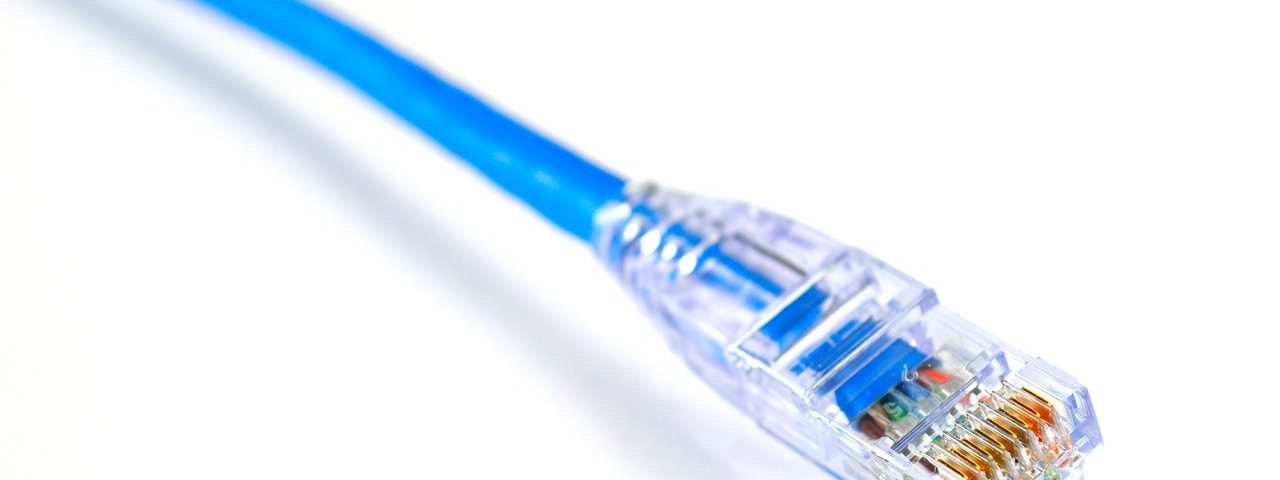
  4. konektor RJ 45

  • URUTAN WARNA :
  1. Putih hijau - hijau - putih oranye - biru - putih biru - oranye - putih coklat - coklat.
  2. Putih oranye - oranye - putih hijau - biru - putih biru - hijau - putih coklat - coklat.
  • LANGKAH - LANGKAH :
  1. Ambil dan potong kabel UTP sesuai dengan jarak tiap koputer klien ke hub menggunakan tang crimping.
  2. kelupas isolator atau pembungkus kabel UTP sekitar 15 mm.
  3. Uraikan kabel UTP dengan tipe straight atau lurus untuk hubungan ke komputer. 
  4. Luruskan kabel. kemudian potong untuk rapikan ujungnya dan masukkan ke RJ 45
  5. Masukkan kabel UTP dalam konektor RJ 45 sesuai urutan
  6. Crimping konektor RJ 45 dengan menggunakan tang crimping.
  7. Setelah itu, uji konektivitas kabel dengan cabel tester.

Monday, January 21, 2019

TUGAS 11 - TROUBLE SHOOTING KOMPUTER

TROUBLE SHOOTING KOMPUTER


PENGERTIAN
Trouble shooting adalah adanya suatu masalah atau adanya ketidak normalan pada komputer kita.

MASALAH KOMPUTER / TROUBLE SHOOTING DIBAGI MENJADI 2 :
1. Troubleshooting hardware : biasanya ditandai dengan komputer tidak dapat menyala, komputer mati, dan lain sebagainya.
2. Troubleshooting software   : ditandai dengan adanya kinerja komputer dan lain sebagainya.

DETEKSI KERUSAKAN :

1. FISIK :
  1. Periksa aliran listrik ke komputer : Kabel Power, Power Suply periksa kembali sudah terpasang dengan baik dan benar dan tidak ada masalah
  2. Pastikan pemasangan komponen komponen komputer dengan benar : Pastikan tidak ada komponen yang kendor dalam pemasangannya.
  3. Pastikan Kabel Monitor terpasang dengan benar : Kabel monitor terhubung dengan monitor secara benar.
2. BEEP CODE :

BEEP PADA AMI BIOS :
  • Beep 1 kali : RAM rusak atau tidak terpasang dengan benar
  • Beep 2 kali : RAM bermasalah (Memory Parity Error in first 64KB block)
  • Beep 3 kali : RAM bermasalah (Memory Read / Write Error in first 64KB block)
  • Beep 4 kali : Motherboard bermasalah. Perlu diganti
  • Beep 5 kali : Pocessor bermasalah. Perlu diganti
  • Beep 6 kali : Biasanya menunjukkan keyboard yang rusak, atau tidak terpasang dengan benar
  • Beep 7 kali : Processorbermasalah (Peocessor Exception Interrupt Error), Perlu diganti
  • Beep 8 kali : Graphic card (VGA) rusak atau tidak terpasang dengan benar
  • Beep 9 kali : BIOS/Motherboard bermasalah (ROM checksum Error) perlu mengganti chipset BIOS atau motherboard
  • Beep 10 kali : Motherboard bermasalah (CMOS shutdown Read/Write error) Kemungkinan perlu penggantian motherboard
  • Beep 11 kali : Checksum-error. Periksalah baterai CMOS pada motherboard. Biasanya kalau baterai tidak terpasang dengan benar, seringkali dayanya sudah habis. Solusinya belikan baterai CMOS yang baru
  • 1 Beep Panjang 3 Beep Pendek : Conventional/Extended memori rusak
  • 1 Beep Panjang 8 Beep Pendek : Tes tampilan gambar gagal
BEEP PADA AWARD BIOS :
  • Beep 1 kali panjang terus menerus : RAM rusak, atau tidak terpasang dengan benar
  • Beep 1 kali panjang 1 kali pendek  : Ada masalah dengan RAM atau Motherboard
  • Beep 1 kali panjang 2 kali pendek  : Graphic card rusak atau tidak terpasang dengan benar
  • Beep 1 kali panjang 3 kali pendek : Keyboard rusak atau tidak terpasang dengan benar
  • Beep 1 kali panjang 9 kali pendek : Ada masalah dengan BIOS/BIOS rusak. Terus terang untuk kasus ini solusinya susah. Karena kita harus membelikan chipset BIOS baru yang spesifikasinya sama, dan itu sulit didapat. Beruntunglah jika anda bisa mendapatkan chipset bekas kanibal
  • Beep pendek terus menerus : Ada masalah dengan tegangan dari power suply unit (PSU). Jika komputer anda mengalami masalah seperti ini, segera matikan komputer dan jangan mencoba menyalakan kembali karena beresiko kerusakan fisik (terbakarnya) komponen motherboard. Solusinya, belikan PSU yang baru
  • Beep 2 kali pendek : Non-Fatal Error. Periksa posisi RAM dan kondisi komponen yang lain
BEEP PADA PHOENIX BIOS
  • Beep 1-1-4 : BIOS mengalami kerusakan
  • Beep 1-2-1 : Motherboard rusak
  • Beep 1-3-1 : RAM rusak atau tidak terpasang dengan benar
  • Beep 3-1-1 : Motherboard rusak 
  • Beep 3-3-4 : Graphic card rusa atau tidak terpasang dengan benar
  • Beep 1-1-4-1 : Kesalahan Cache (level 2)
  • Beep 1-2-2-3 : ROM BIOS Checksum
  • Beep 1-3-1-1 : DRAM segerakan uji
  • Beep 1-3-1-3 : Keyboard kontroler uji
  • Beep 1-3-4-1 : RAM Kegagalan pada baris alamat xxxx (cek memori)
  • Beep 1-3-4-3 : RAM kegagalan pada xxxx bit data byte rendah dari bus memori
  • Beep 1-4-1-1 : RAM kegagalan pada xxxx bit data byte tinggi dari bus memori
  • Beep 2-1-2-3 : ROM pemberitahuan hak cipta
BEEP PADA IBM BIOS :
  • Tidak ada beep : Power supply rusak, card monitor/RAM tidak terpasang
  • Beep 1 kali pendek : Normal POST dan PC dalam keadaan baik
  • Beep terus menerus : Power supply rusak, card monitor/RAM tidak terpasang
  • Beep pendek berulang ulang : Power supply rusak, card monitor/RAM tidak terpasang
  • Beep 1 kali panjang 1 kali pendek : Masalah Motherboard 
  • Beep 1 kali panjang 2 kali pendek : Masalah bagian VGA Card (mono)
  • Beep 1 kali panjang 3 kali pendek : Masalah bagian VGA Card (EGA)
  • Beep 3 kali panjang : Keyboard error
  • Beep 1 kali : Blank monitor VGA card sirkuit
3. PESAN EROR DI LAYAR :
  1. Access Denied : pesan error ini muncul jika user tidak memiliki privilage atau akses terhadap file yang akan dibukanya, atau file tersebut terkunci oleh suatu program atau user. Jika file ini hanya bisa dibuka oleh komputer administrator, maka log in ke dalam komputer sebagai computer administrator.                                                                                   
  2. File Not Found : biasanya pesan ini keluar jika file yang akan kita buka rusak, sudah dipindah, terhapus atau mengalami error yang disebabkan oleh bug. File tersebut juga bisa saja memang tidak ada atau saat mencari file tersebut user salah mengetik nama                                                                                  

  3. Low Disk Space : pesan ini akan muncul jika salah satu drive di komputer mulai penuh. Agar pesan tidak keluar lagi, coba hapus program program yang tidak digunakan lagi atau kamu juga bisa memindahkan sebagai file yang kurang penting ke dalam media penyimpanan lain seperti Hardisk External atau keping DVD.                                                           


4. MENGGUNAKAN APLIKASI : 

1. Cek Kenormalan Keyboard. 

Keyboard laptop harganya kisaran 100-300 ribuan. bagi yg beli laptop seken, gunakan aplikasi ini untuk ngecek semua tombol. 
Download software keyboard Tester portable di: http://www.passmark.com/products/keytest.htm
Double klik software ini - Coba pencet satu persatu keyboard agan. 
Jika semua berwarna hijau, berrati keyboard normal 100%. jika ada yg berwarna merah. pasti tombol tadi gak berfungsi alias error. ( perlu di buka dan dibersihin.) 
(Khusus tombol FN biasanya berwarna kuning.) 

2. Cek Spesifikasi PC dengan bantuan software. 
Dengan bantuan software ini kita bisa melihat spek PC secara detail. 
~. Gunakan software bantuan Speccy. 
install - Open. lihat spek yang tertera pada menu software ini. 
~. Gunakan software CPUz. 
Pilih yg installer atau portable.
di sini kita bisa melihat detail jenis prosesor, ram, sekaligus VGA. dll. 

3. Cara cek kesehatan hardisk.
~. Gunakan software HD Tune. 
Buka softwarenya - Lihat pada bagian info. Healt ( untuk melihat kesehatan HD kita.) 
Lihat pada menu Error Scan: Jangan centang pd bagian quick scan ( agak lama tapi hasil lebih valid) - Klik Sacn. Lihat apa ada yg bentol-bentol merah? atau hijau semua? jika ada yang merah berrati sebagian sector harddisk ada yang bad/mengalami kerusakan. 
~. Cek hardisk menggunakan software Crystall disk. 
Instaal softwarenya - Lihat status healt pada menu aplikasi ini. 
Good = Hardisk agan sehat. :) 
Warning = Hardisk agan agak mulai bermasalah. ( biasanya sudah ada sector yg bad.) 
Bad = Hardisk agan sudah waktunya minta adik baru ( sudah minta ganti gan. di pake pasti PC lemot/ loadingnya lama.) 
~. Cek kesehatan hardisk memakai HD sentenial. 
download aplikasinya di: http://www.hdsentinel.com/download.php
Buka softwarenya. 
Lihat berapa persen kesehatan hardisk agan.

5. CONTOH KEMUNGKINAN KERUSAKAN KOMPUTER DAN CARA PENANGANANNYA

NO.
Gejala Kerusakan
Identifikasi dan Penanganan
1.
Komputer mati
Periksa kabel power
Periksa sumber tegangan
Periksa switch on/off komputer
Periksa power supply
2.
Komputer hidup tapi tidak dapat booting
Periksa RAM
Periksa bunyi beep
Periksa dengan software diagnose seperti sisoft Sanda dan hiren
3.
Komputer saat booting sering masuk dalam mode “safe mode”
Kemungkinan terkena virus
Sistem operasi mengalami failure atau rusak
Restart komputer
Jika di restart berulang kali tetap masuk dalam safe mode, perlu di reinstall atau diperbaiki instalasi OS nya
4.
Komputer sering mengalami crash atau hang
Terinfeksi virus atau thojan, scanning dengan antivirus, dan update OS
Periksa RAM komputer
Adanya software yang bersifat trial atau selalu update internet
Drive hardware yang tidak sesuai
Kapasitas hard disk yang sudah minim
Kapasitas RAM yang kecil
Performance processor yang menurun akibat panas berlebihan
5.
Keyboard terkadang tidak dikenali komputer atau tombol tidak berfungsi
Port keyboard tidak terpasang dengan benar
Tombol keyboard rusak
Perangkat keyboard rusak total
Jika keyboard sudah diganti yang baru, tetapi tetap tidak berfungsi kemungkinan kerusakan port atau sistem operasi
6.
Mouse tidak terdeteksi atau tidak bekerja dengan baik
Kemungkinan kerusakan pada mouse
Identifikasi sama seperti dengan keyboard
7.
Tanggal dan jam Windows sering kadaluwarsa
Periksa batu baterai BIOS
8.
Menambah keeping RAM tetapi tidak terdeteksi OS
Periksa apakah seri dan tipe RAM sama
Periksa slot RAM apakah mengalami masalah
9.
Komputer lambat
Panas komputer terlalu tinggi
Terlalu banyak aplikasi yang berjalan
Antivirus yang sedang berjalan
Kapasitas RAM yang kecil
Virtual RAM yang kecil
Terinfeksi virus
Kapasitas hard disk yang hampir habis
Processor yang sudah mulai mengalami crash atau rusak
10.
Monitor tidak mau menampilkan output grafis
Periksa kabel VGA
Periksa VGA adapter
Periksa konfigurasi BIOS
Monitor mengalami kerusakan
11.
Kartu jaringan tidak terdeteksi OS
Update driver
Periksa NIC, jika rusak, ganti baru
12.
Sound card tidak terdeteksi komputer
Periksa pengaturan dalam BIOS
Periksa driver nya
Cek apakah terjadi crash dengan software lain atau ada double soundcard
13.
Monitor berkedip ketika hidup kemudian mati
Periksa kerusakan monitor
Periksa VGA card
Periksa konfigurasi rosolusi monitor dalam OS


TUGAS AIJ 3 - KONFIGURASI SIMPLE QUEUE

  KONFIGURASI SIMPLE QUEUE 1. Pastikan kita sudah login ke winbox (bila belum login maka buka winbox kemudian login). 2. Klik pada menu “Que...