Monday, January 7, 2019

TUGAS 8 - INSTALASI DRIVER PACK

CARA INSTALASI DRIVER PACK


  • Pastikan
  1. Jangan lepas flashdisk saat proses instalasi driver 
  2. Pastikan saat proses instalasi driver, PC harus tetap hidup


  • Bahan
  1. Flashdisk 16 GB yang berisi file berformat .iso software driver pack 
  2. Software lain (untuk membuka file .iso)


  • Langkah Kerja
  1. Tancapkan flashdisk ke komputer / laptop
  2. Buka file .iso software driver pack yang ada di dalam flashdisk menggunakan software ultra iso / power iso / software lain yang fungsinya sama
  3. Setelah terbuka, klik file yang berformat .exe
  4. Kemudian proses membuka software sedang berjalan
  5. Jika ada notifikasi / perintah untuk update software, abaikan saja dengan cara mengeklik cancel pada pilihan opsinya
  6. Kemudian software driver pack 14 telah terbuka 
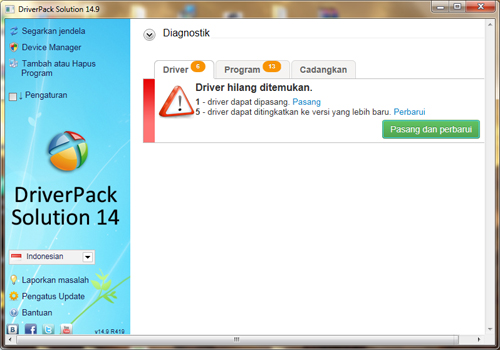
  7. Setelah terbuka, maka secara otomatis driver pack memindai driver yang belum terinstall pada PC dan menampilkan driver yang belum terinstall pada PC dan menampilkan driver yang belum diperbarui
  8. Driver yang telah terpasang dan yang dapat diperbarui hanya driver yang disediakan oleh driver pack saja
  9. Kemudian anda dapat memilih mode penginstalnya apakah secara otomatis / manual, centang opsi pengaturan lalu centang mode ahli, dengan mengklik mode ahli untuk mode manual yaitu kita dapat mengkostumisasi / memilih beberapa driver saja yang telah disediakan untuk diinstal
  10. Jika ingin secara otomatis, klik pasang semua untuk memasang semua driver yang disediakan secara otomatis / klik perbarui semua untuk memperbarui semua driver yang disediakan secara otomatis
  11. Tunggu proses instalasinya sampai selesai
  12. Kemudian  akan ada perintah untuk reboot PC
  13. Kemudian reboot PC
  14. Setelah selesai reboot, driver yang tersedia seharusnya sudah sukses terpasang
  15. Kemudian cek driver yang terinstall di control panel, klik hardware and sound, lalu klik device manager, kemudian cek driver PC , setelah semua driver sudah ada berarti instalasi driver sudah sukses terpasang
  • Analisa dan Kesimpulan
  1. Pada saat proses instalasi driver, PC dilarang dimatikan karena mengakibatkan kegagalan pada saat proses instalasi
  2. Kemunculan perintah reboot, artinya semua driver yang tersedia sudah terinstal
  3. Menginstal driver dengan menggunakan driver pack lebih efisien karena selain lebih mudah, juga lebih cepat


Saturday, November 10, 2018

TUGAS 7 - INSTALASI SISTEM OPERASI BERBASIS GUI (WINDOWS 8.1)

INSTALASI SISTEM OPERASI BERBASIS GUI
(WINDOWS 8) 
MELALUI VIRTUALBOX


  •  Buka aplikasi VirtualBox, kemudian klik "New" atau "Shortcut Ctrl+N" untuk memulai pembuatan mesin virtual baru. 
  • Selanjutnya muncul pop-up Create Virtual Machine.Dalam dialog ini ada beberapa kolom, yaitu : 
          1. Name, pada kolom ini isi dengan "windows 8" .
          2. Type, pada kolom ini pilih tipe "Microsoft Windows"
          3. Version, pada kolom ini saya memilih "Windows 8 (64-bit)"
        Kemudian klik "Next" 


  • Kemudian tentukan ukuran RAM yang kamu gunakan. Agar lebih efektif sebaiknya pilih ukuran RAM sampai dibatas warna hijau. Kemudian klik "Next"

  • Kemudian buat harddisk virtual dengan memilih "Create a virtual hard disk now". Klik "Create" jika sudah

  •  Sekarang memilih jenis format hardisk yang digunakan untuk komputer virtual yang kamu buat. Umumnya orang-orang menggunakan VDI atau VHD, kali ini saya menggunakan VDI. Jika sudah klik "Next"


  •  Kemudian pilih tipe virtual hardisk, disini kita memilih Dynamically allocated dan klik "Next"


  •  Lalu tentukan besar Hardisk yang kamu inginkan dikolom size, disarankan untuk memilih anjuran dari komputer (biasanya 25 GB). Kemudian klik "Create"


  • Kemudian akan muncul tampilan seperti dibawah ini. Lalu kita tinggal menjalankan virtual dan menginstal windows 8.1. Caraya langsung klik menu "Mulai/Strart"


  •  Setelah itu pilih metode installasi dengan menggunakan file ISO atau memasukkan DVD installer Windows 8 dan klik "Start". Disini saya menggunakan file ISO


  • Kemudian pilih bahasa instalasi, waktu, dan mata uang, lalu klik "Next"


  • Kemudian klik tombol "Install Now" untuk memulai proses instalasi windows 8


  • Centang kotak bertulisan "I accept the license terms" lalu klik tombol "Next"


  • Selanjutnya kita akan diminta untuk memilih antara membuat upgrade atau instalasi custom. Pilih "Custom: Install Windows only (advanced)"


  • Selanjutnya pilih partisi yang akan kita gunakan, karena hardisknya belum terpartisi maka kita pilih "New" untuk membuat partisi. Kita bisa membuat beberapa partisi sesuai yang kita inginkan


  • Setelah menentukan ukuran partisi tekan tombol "Apply" lalu klik "Next"


  • Kemudian tunggulah proses instalasi selesai 


  •  Tunggu beberapa saat


  • Pilih warna background yang kita inginkan, dan ketik nama untuk komputer kita, kemudian klik "Next"


  • Kemudian pilih "Use Express Setting", setelah itu pilih "Creat a local account"


  • Selanjutnya isikan nama pengguna pada PC anda.


  • Proses instalasi telah selesai anda dapat menggunakan windows 8, ini tampilan jendela windows 8 


Thursday, November 8, 2018

TUGAS 6 - PENGERTIAN SISTEM OPERASI DAN MACAM SISTEM OPERASI

PENGERTIAN SISTEM OPERASI DAN 
MACAM SISTEM OPERASI


 1. PENGERTIAN SISTEM OPERASI
               
               Sistem Operasi adalah perangkat lunak sistem yang mengatur sumber daya dari perangkat keras dan perangkat lunak, serta sebagai jurik (daemon) untuk program komputer.

2. MACAM MACAM SISTEM OPERASI
                
  Macam sistem operasi dibagi menjadi 2 :
  
 1. Sistem Operasi Berdasarkan User Interface nya :
  • Sistem Operasi yang Berbasis CLI (Comand Line Inface)
               CLI adalah proses pengguna memasukkan perintah berbasis tulisan / dengan mengetikkan    perintah untuk menjalankan tugas tertentu.
               
               Contoh CLI : 
                        1. DOS
                        2. UNIX
                        3. LINUX pada mode terminal
  • Sistem Operasi yang Berbasis GUI (Graphical User Interface)
               GUI adalah proses pengguna memasukkan perintah dengan menggunakan menu grafis.

               
                Contoh GUI :
                        1. Windows7
                        2. Windows XP
                        3. Windows 8.1

 2. Sistem Operasi Berdasarkan Source Code nya :
  • Open Source
               Open Source perangkat lunak yang dipublikasikan tanpa diberikan kode sumbernya.

               Contoh Open Source :
                        1. LINUX Min
                        2. Android
                        3. LINUX UBUNTU
                        
  • Close Source 
              Close Source adalah perangkat lunak dimana kode program terbuka dan disediakan oleh pengembangnya secara umun agar dapat dipelajari, diubah / dikembangkan lebih lanjut dan disebarluaskan dan bahkan boleh memperbaiki bug atau kesalahan yang ada pada program tersebut.

               Contoh Close Source :
                         1. Microsoft Windows
                         2. Mac OS
                         3. Solaris


TUGAS 5 - BIOS

BIOS


1. PENGERTIAN BIOS

          Bios adalah singkatan dari Basic Input Output System, merupakan suatu software (di tulis dalam bahasa assembly) yang mengatur fungsi dasar dari perangkat keras (hardware) komputer.

2. CONTOH-CONTOH BIOS 

  1.  AMI BIOS
  2. PHOENIX BIOS
  3. IBM BIOS
  4. HP BIOS
  5. DELL BIOS
  6. ACER BIOS
  7. TOSHIBA BIOS
  8. ASUS BIOS
  9. AMPTRON BIOS
  10. BIOSTRAR BIOS
  11. COMPUTEX BIOS
  12. FUJITSU BIOS
  13. FLEXUS BIOS
  14. GEATWAY BIOS
  15. INTEL BIOS
  16. JAMICON BIOS
  17. MICROSTRAR BIOS
  18. NEC BIOS
  19. NCR BIOS
  20. MYLEX BIOS

3. CARA MASUK BIOS


  1. Tekan dan tahan tombol F2 lalu tekan tombol power.
  2. Lepas tombol F2 lalu anda akan melihat layar BIOS

4. TAHAP KONFIGURASI WAKTU PADA BIOS


  1.  Masuk BIOS dengan cara tekan dan tahan tombol F2 lalu tekan tombol power.
  2. Masuk ke menu System Information.
  3. Pilih sub menu System Time.
  4. Atur sesuai keinginan anda.
  5. Jika telah selesai, tekan tombol Save dan Exit (simpan dan keluar)

5. TAHAP KONFIGURASI BOOTING PADA BIOS
  
  1. Masuk BIOS denga cara tekan dan tahan tombol F2 lalu tekan tombol power.
  2. Masuk ke menu BIOS Features.
  3. Pilih sub menu BOOT
  4. Atur sesuai keinginan anda.
  5. Kemudian tekan tombol Save dan Exit (simpan dan keluar)


Monday, September 3, 2018

TUGAS 4 - PERAKITAN KOMPUTER

PERAKITAN KOMPUTER


ALAT DAN BAHAN PERAKITAN KOMPUTER :

  • ALAT PERAKITAN KOMPUTER


  1. Obeng plus minus (+-)
  2. Tang lancip
  3. Multimeter
  4. Pinset
  5. Gelang antistatis

  • BAHAN PERAKITAN KOMPUTER
  1. Casing : untuk tempat semua komponen komputer dan sebagai pelindung komputer yang ada  didalamnya
  2. Power Supply : untuk pemasok daya utama ke semua komponen komputer
  3. Motherboard : pusat pengolahan data
  4. RAM : sebagai memori sementara saat komputer hidup
  5. CPU/Processor : sebagai otak komputer
  6. Thermal Compound : menyalurkan panas CPU ke Heat Sink
  7. Heat Sink : mendinginkan CPU
  8. NIC/LAN Card : menghubungkan komputer ke internet melalui media kabel
  9. Wireless NIC/WLAN Card : menghubungkan komputer ke internet melalui wireless/tanpa kabel
  10. Video Adapter/VGA Card : memproses data grafis/gambar
  11. Hard disk Drive : sebagai tempat penyimpanan data utama berkapasitas besar
  12. Optical Drive/DVD Room : untuk membaca/menulis pada CD/DVD
  13. Floppy Drive : untuk membaca/menulis pada disket
  14. Kabel Power Utama/Kabel Power 20/24 pin : untuk menyuply daya ke motherboard
  15. Kabel Power 4 pin : untuk menyuply daya ke processor
  16. Kabel Power Optical Drive : untuk menyuply daya ke optical drive
  17. Kabel Power Floppy : untuk menyuply daya ke floppy drive
  18. Kabel Power Hard disk : untuk menyuply daya ke hard disk
  19. PATA Cable : menghubungkan motherboard ke optical drive
  20. Floppy Cable/FDD Cable : untuk menghubungkan floppy dengan motherboard
  21. SATA Cable : terknologi terbaru dari PATA Cable untuk menghubungkan motherboard dan hard disk drive
  22. Cable Monitor/Kabel VGA : untuk menghubungkan komputer ke monitor
  23. Keyboard : untuk memasukkan perintah berupa input/simbol


  24. Mouse : untuk menggerakkan kursor
  25. USB Cable : untuk menghubungkan komputer dengan printer
  26. Ethernet Cable/Cable LAN : untuk menghubungkan komputer ke jaringan internet dengan media kabel
  27. Wireless Antenna : untuk menghubungkan komputer ke jaringan internet dengan wireless/tanpa kabel.
  28. Kabel Power : membagi arus untuk semua perangkat khususnya motherboard


LANGKAH-LANGKAH PERAKITAN KOMPUTER

  1. Siapkan casing.
  2. Pasanglah Power supply ke casing.
  3. Siapkan motherboard.
  4. Kemudian pasanglah RAM di slot memory yang ada di motherboard lalu kunci.
  5. Pasanglah CPU/Processor di socket processor/wadah processor pada motherboard kemudian kunci.
  6. Berikan thermal compound di atas CPU/Processor.
  7. Pasanglah Heat Sink/Kipas Processor pada motherboard.
  8. Lalu pasang LAN Card (NIC) pada motherboard.
  9. Kemudian pasang Video Adapter (VGA Card).
  • Pemasangan Pada Drive Internal Bays
  1. Pasang DVD Room (Optical Drive) lalu bautkan/pasang skrup
  2. Pasang Floppy Drive
  3. Pasang Kabel Utama Power Supply 20/24 pin
  4. Kemudian pasang Kabel Power 4 pin
  5. Pasang Kabel Power Optical Drive
  6. Pasang Kabel Floppy 
  7. Pasang Kabel Power Harddisk
  8. Lalu pasang Kabel Power Fan pada motherboard
  9. Pasang PATA Cable (IDE Cable)
  10. Pasang Kabel Floppy (FDD Cable)
  11. Lalu pasang SATA Cable 
  12. Kemudian tutup casing lalu pasang skrup
  • Pemasangan Pada Eksternal Kabel
  1. Pasang kabel Monitor (Kabel VGA) yang berwarna biru.
  2. Kemudian pasanglah kabel konektor Keyboard (ujung kabel keyboard yang berwarna ungu)
  3. Pasanglah mouse
  4. Pasang kabel USB
  5. Pasang Internet Kabel (Kabel LAN)
  6. Pasang Wireless.
  7. Terakhir pasang Kabel Power


TUGAS AIJ 3 - KONFIGURASI SIMPLE QUEUE

  KONFIGURASI SIMPLE QUEUE 1. Pastikan kita sudah login ke winbox (bila belum login maka buka winbox kemudian login). 2. Klik pada menu “Que...